
iPhone Depolama Alanı Doldu Hatası Nasıl Temizlenir? (2026 Kesin Çözüm Rehberi)
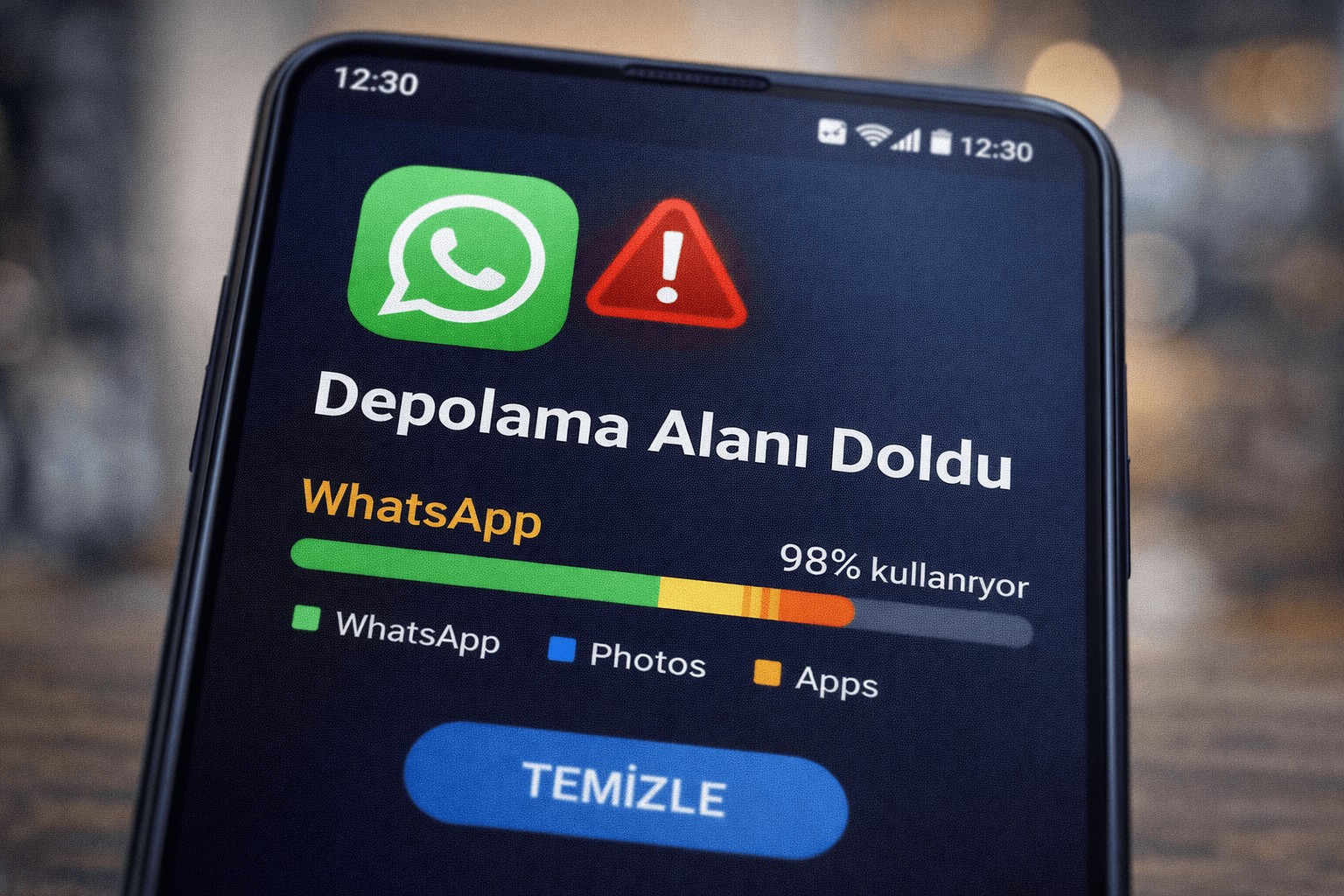
iPhone kullanıyorsun ve sürekli “Depolama Alanı Doldu” uyarısı mı alıyorsun? Fotoğraf silmene rağmen alan açılmıyor, uygulama güncelleyemiyorsun ve telefon yavaşlamaya başladıysa yalnız değilsin. Bu sorun iPhone kullanıcılarının en sık karşılaştığı problemlerden biridir. Bu rehberde iPhone depolama alanı doldu hatasını format atmadan, veri kaybetmeden ve güvenli şekilde nasıl çözeceğini adım adım...

- 1. iPhone Depolama Alanı Neden Bu Kadar Hızlı Dolar?
- 1.1. Depolama Alanını Nereden Kontrol Etmelisin?
- 1.2. Yöntem: WhatsApp ve Mesajlaşma Medyalarını Temizle
- 1.3. Yöntem: Safari ve Uygulama Önbelleğini Temizle
- 1.4. Yöntem: iCloud Fotoğraflar ile Otomatik Alan Açma
- 1.5. Yöntem: Kullanılmayan Uygulamaları Kaldır veya Boşalt
- 1.6. Yöntem: iMessage ve Medya Dosyalarını Temizle
- 1.7. Yöntem: Sistem Güncelleme Dosyalarını Kontrol Et
- 2. Yöntem: iPhone’u Yeniden Başlat (Basit Ama Etkili)
- 3. Depolama Hâlâ Doluysa Ne Yapmalısın?
- 4. Sık Sorulan Sorular
- 4.0.1. Sonuç
iPhone kullanıyorsun ve sürekli “Depolama Alanı Doldu” uyarısı mı alıyorsun? Fotoğraf silmene rağmen alan açılmıyor, uygulama güncelleyemiyorsun ve telefon yavaşlamaya başladıysa yalnız değilsin. Bu sorun iPhone kullanıcılarının en sık karşılaştığı problemlerden biridir.
Bu rehberde iPhone depolama alanı doldu hatasını format atmadan, veri kaybetmeden ve güvenli şekilde nasıl çözeceğini adım adım anlatacağız.
iPhone Depolama Alanı Neden Bu Kadar Hızlı Dolar?
iPhone depolama alanı sadece fotoğraflarla dolmaz. Arka planda birçok görünmeyen veri alan kaplar.

En yaygın nedenler:
• WhatsApp ve Telegram medya dosyaları
• Safari önbelleği
• Sistem güncelleme kalıntıları
• Uygulama önbellekleri
• iMessage ekleri
• iCloud senkronizasyon artıkları
Bu yüzden “hiçbir şey yok ama hafıza dolu” durumu ortaya çıkar.
Depolama Alanını Nereden Kontrol Etmelisin?
Önce hangi verinin alan kapladığını görelim:
1. Ayarlar → Genel
2. iPhone Saklama Alanı
3. Grafik yüklenmesini bekle
Burada hangi uygulamanın ne kadar yer kapladığını net şekilde görürsün.
Yöntem: WhatsApp ve Mesajlaşma Medyalarını Temizle
iPhone’da en çok alan kaplayan uygulama genellikle WhatsApp’tır.
WhatsApp Temizleme:
1. WhatsApp → Ayarlar
2. Depolama ve Veriler
3. Depolama Yönetimi
4. Büyük dosyaları seç → Sil
Bu işlem tek başına 3–8 GB alan açabilir.
Yöntem: Safari ve Uygulama Önbelleğini Temizle
Safari tarayıcısı zamanla ciddi veri biriktirir.
Safari için:
1. Ayarlar → Safari
2. Geçmişi ve Web Sitesi Verilerini Sil
3. Onayla
Bu işlem giriş bilgilerini etkilemez, sadece geçici dosyaları temizler.
Yöntem: iCloud Fotoğraflar ile Otomatik Alan Açma
Fotoğraflar depolamanın en büyük düşmanıdır.
Doğru ayar:
1. Ayarlar → Apple Kimliği
2. iCloud → Fotoğraflar
3. “iPhone Saklama Alanını Optimize Et” seç
Bu sayede:
• Fotoğraflar iCloud’a yüklenir
• Telefonda küçük önizleme kalır
• Otomatik alan açılır
Yöntem: Kullanılmayan Uygulamaları Kaldır veya Boşalt
Apple “Uygulamayı Boşalt” özelliği sunar.
Nasıl yapılır:
1. Ayarlar → Genel
2. iPhone Saklama Alanı
3. Kullanılmayan uygulamayı seç
4. “Uygulamayı Boşalt”
Veriler silinmez, sadece uygulama kaldırılır.
Yöntem: iMessage ve Medya Dosyalarını Temizle
Mesajlar uygulaması yıllar boyunca biriken fotoğraf ve videolarla dolabilir.
Temizleme:
1. Mesajlar → Sohbet aç
2. Üstte kişi adına dokun
3. Bilgi → Fotoğraflar
4. Gereksizleri sil
Yöntem: Sistem Güncelleme Dosyalarını Kontrol Et
Bazen iOS güncelleme dosyaları indirilir ama kurulmaz.
Kontrol:
1. Ayarlar → Genel
2. iPhone Saklama Alanı
3. iOS güncelleme paketi varsa sil
Bu dosyalar 2–5 GB olabilir.
Yöntem: iPhone’u Yeniden Başlat (Basit Ama Etkili)
Yeniden başlatma:
• RAM temizler
• Geçici dosyaları sıfırlar
• Depolama hesaplamasını yeniler
Haftada 1 kez yapmak önerilir.
Depolama Hâlâ Doluysa Ne Yapmalısın?
Tüm yöntemlere rağmen alan dolu görünüyorsa:
• Sistem indeks hatası olabilir
• Dosya kalıntıları oluşmuş olabilir
Son Çözüm: Yedek Alarak Sıfırlama
1. iCloud yedek al
2. Ayarlar → Genel → iPhone’u Aktar veya Sıfırla
3. Tüm İçerikleri Sil ve Ayarları Sıfırla
4. Yedekten geri yükle
Bu işlem telefonu ilk günkü performansına döndürür.
Sık Sorulan Sorular
iPhone sistem verileri neden bu kadar büyük?
Önbellekler, log dosyaları ve uygulama artıkları bu alanı şişirir.
Depolama doluysa iPhone yavaşlar mı?
Evet. iOS boş alan olmadan düzgün çalışamaz.
iCloud satın almak şart mı?
Şart değil ama küçük paketler (50GB) çok fayda sağlar.
Sonuç
iPhone depolama alanı doldu hatası çoğu zaman görünmeyen dosyalardan kaynaklanır. Doğru temizlik yöntemleriyle hem alan açabilir hem cihaz performansını ciddi şekilde artırabilirsin.
Bu rehberi uygulayan kullanıcıların büyük bölümü format atmadan sorunu çözmektedir.
Bu yazıya tepkin ne?
Benzer Yazılar

Yorumlar kapatılmıştır.