
Laptop WiFi Bağlanıyor Ama İnternet Yok Sorunu Nasıl Çözülür? (Windows 10 / 11 Kesin Teknik Rehber)
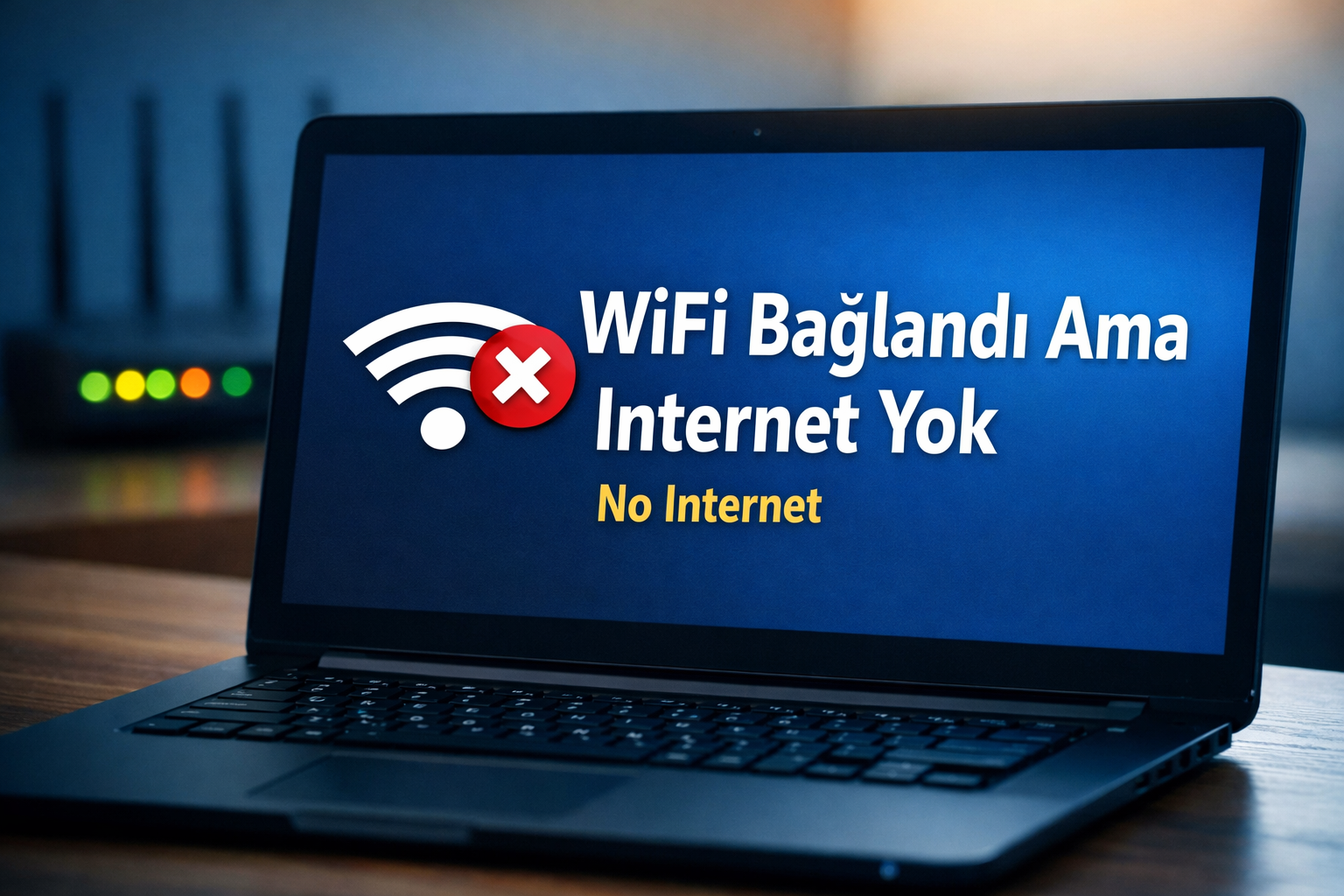
Laptop WiFi ağına bağlanıyor, bağlantı “Bağlı” görünüyor ancak hiçbir web sitesi açılmıyorsa sorun genellikle modem değil, bilgisayarın ağ yapılandırmasından kaynaklanır. Bu hata Windows 10 ve Windows 11 kullanıcılarında çok sık görülür ve yanlış DNS, IP alamama, bozuk sürücü veya ağ ayarları nedeniyle ortaya çıkar. Bu rehberde WiFi bağlı ama internet...

- 1. Sorunun Laptopta mı Modemde mi Olduğunu Kontrol Et
- 2. WiFi Durum Simgesini Kontrol Et
- 3. IP Adresi Alınıyor mu Kontrol Et
- 4. WiFi adaptörünün altında IPv4 Address satırına bak.
- 5. IP Yenileme (En Hızlı Çözüm)
- 6. DNS Kaynaklı Sorunu Düzelt
- 7. Ağ Ayarlarını Tam Sıfırlama (Kalıcı Çözüm)
- 8. WiFi Sürücüsünü Kontrol Et
- 9. Güç Tasarrufu Ayarı WiFi’yi Kapatıyor Olabilir
- 10. Proxy Ayarlarını Kontrol Et
- 11. Antivirüs ve Güvenlik Duvarı Testi
- 12. Ping Testi ile İnternet Kontrolü
- 13. Gelişmiş Kullanıcılar İçin MTU Testi
- 14. Windows Sistem Dosyası Onarımı
- 15. Format Gerekir mi?
- 15.1. Sonuç
Laptop WiFi ağına bağlanıyor, bağlantı “Bağlı” görünüyor ancak hiçbir web sitesi açılmıyorsa sorun genellikle modem değil, bilgisayarın ağ yapılandırmasından kaynaklanır. Bu hata Windows 10 ve Windows 11 kullanıcılarında çok sık görülür ve yanlış DNS, IP alamama, bozuk sürücü veya ağ ayarları nedeniyle ortaya çıkar.
Bu rehberde WiFi bağlı ama internet yok problemini teknik seviyede, kalıcı çözümlerle adım adım ele alacağız.
⸻

Sorunun Laptopta mı Modemde mi Olduğunu Kontrol Et
Öncelikle problemin kaynağını netleştir:
Aynı WiFi ağına telefondan bağlan.
• Telefonda internet varsa → Sorun laptopta
• Telefonda da internet yoksa → Modem veya internet servis sağlayıcı kaynaklı
Bu içerik laptop taraflı sorunlar içindir.
⸻
WiFi Durum Simgesini Kontrol Et
Görev çubuğunda WiFi simgesine bak:
• Sarı ünlem işareti varsa → IP veya DNS problemi vardır
• “No Internet” yazıyorsa → Ağ yapılandırması bozulmuştur
• Bağlı yazıyor ama internet yoksa → DNS veya adaptör sorunu olabilir
⸻
IP Adresi Alınıyor mu Kontrol Et
Başlat menüsüne CMD yaz → Sağ tık → Yönetici olarak çalıştır.
Komutu yaz:
ipconfig
WiFi adaptörünün altında IPv4 Address satırına bak.
Eğer adres şu şekildeyse:
169.254.x.x
Bu bilgisayar modemden IP alamıyor demektir.
⸻
IP Yenileme (En Hızlı Çözüm)
CMD açıkken sırayla yaz:
ipconfig /release
ipconfig /renew
Bu işlem modemden yeni IP adresi aldırır.
Sonrasında interneti test et.
⸻
DNS Kaynaklı Sorunu Düzelt
WiFi bağlı ama site açılmıyorsa en sık sebep DNS hatasıdır.
DNS manuel ayarlama:
Denetim Masası → Ağ ve Paylaşım Merkezi
Bağdaştırıcı ayarlarını değiştir
WiFi bağlantısına sağ tık → Özellikler
Internet Protocol Version 4 (IPv4)
Aşağıdaki DNS adreslerini gir:
8.8.8.8
8.8.4.4
Kaydet ve WiFi bağlantısını kapatıp tekrar bağlan.
⸻
Ağ Ayarlarını Tam Sıfırlama (Kalıcı Çözüm)
CMD’yi yönetici olarak aç ve sırayla yaz:
netsh winsock reset
netsh int ip reset
ipconfig /flushdns
Bu işlem:
• TCP/IP yapılandırmasını sıfırlar
• DNS önbelleğini temizler
• Bozuk ağ profillerini düzeltir
Bilgisayarı yeniden başlat.
⸻
WiFi Sürücüsünü Kontrol Et
Sürücü bozuksa bağlantı var gibi görünür ama veri iletimi olmaz.
Başlat → Aygıt Yöneticisi
Ağ bağdaştırıcıları bölümünü aç.
WiFi adaptöründe:
• Ünlem işareti varsa
• Microsoft Basic Adapter yazıyorsa
sürücü eksiktir.
Çözüm:
Laptop markanın resmi sitesinden (HP, Lenovo, Asus, Acer):
• Model numarasına göre WLAN driver indir
• Kurulum yap
⸻
Güç Tasarrufu Ayarı WiFi’yi Kapatıyor Olabilir
Laptoplarda çok yaygın bir hatadır.
Aygıt Yöneticisi → WiFi adaptörü
Özellikler → Güç Yönetimi sekmesi
Şu seçeneğin işaretini kaldır:
“Güç tasarrufu için aygıtı kapatmasına izin ver”
Kaydet.
⸻
Proxy Ayarlarını Kontrol Et
Windows bazen otomatik proxy açar.
Denetim Masası → İnternet Seçenekleri
Bağlantılar → LAN Ayarları
Şunlar kapalı olmalı:
• Proxy sunucusu
• Otomatik yapılandırma
⸻
Antivirüs ve Güvenlik Duvarı Testi
Bazı antivirüs programları DNS ve HTTPS bağlantısını engeller.
Geçici olarak:
• Gerçek zamanlı korumayı kapat
• İnterneti test et
Düzeliyorsa antivirüs kaynaklıdır.
⸻
Ping Testi ile İnternet Kontrolü
CMD aç:
ping google.com
Yanıt alıyorsan internet var ama DNS sorunu yaşanıyor olabilir.
⸻
Gelişmiş Kullanıcılar İçin MTU Testi
CMD:
ping google.com -f -l 1472
Hata verirse:
ping google.com -f -l 1400
değerini deneyerek uygun paket boyutunu bul.
⸻
Windows Sistem Dosyası Onarımı
CMD (Yönetici):
DISM /Online /Cleanup-Image /RestoreHealth
Sonra:
sfc /scannow
Bu işlemler Windows ağ altyapısını onarır.
⸻
Ethernet Kablo ile Test Yap
Modeme kablo bağlayarak interneti dene.
• Kablolu çalışıyorsa → WiFi adaptörü sorunu
• Kablolu da çalışmıyorsa → Modem veya hat sorunu
⸻
Format Gerekir mi?
Hayır. Bu problem %95 ihtimalle format atmadan çözülür.
⸻
Sonuç
Laptop WiFi bağlı ama internet yok sorunu çoğunlukla DNS, IP yapılandırması veya sürücü kaynaklıdır. Bu rehberdeki adımları uyguladığında bağlantı problemi büyük oranda kalıcı şekilde çözülür.
Bu yazıya tepkin ne?
Benzer Yazılar


Yorumlar kapatılmıştır.